WHAT'S NEW?
Loading...
Showing posts with label Android. Show all posts

بِسْمِ اللّهِ الرَّحْمَنِ الرَّحِيْمِ
Bismillahirrahmannirrahim

Salam pembaca erwinzilla, hari ini saya ingin berbagi ilmu lagi nih guys. mohon maaf kehiatusan blog ini sampai betahun-tahun haha maklum dulu postingan blog ini dibuat hanya seinginnya saja.

Hari ini saya akan kasih tau bagaimana sih cara membuka WhatsApp di PC / Laptop kita tanpa harus menginstall aplikasi (Untuk PC / Laptop bukan yang ada di Android) yang size nya lumayan besar, oke alat-alat yang harus disiapkan antara lain

Bahan
  • Smartphone yang terinstall WhatsApp
  • PC / Laptop
  • Browser Web
Nah sebernernya didalam tutorial ini singkat nya kita hanya membutuhkan browser web seperti Microsoft Edge, Chrome, Mozilla Firefox, Opera dll. dan kali ini saya hanya membahas cara membukanya saja mungkin untuk fitur dan kelebihan bisa kalian pelajari sendiri saat sudah menggunakan WhatsApp nya

Tutorial

Langkah pertama ialah masuk ke situs WhatsApp yakni https://web.whatsapp.com/ Hingga muncul tampilan seperti ini
*Nah sebenarnya disana sudah dijelaskan bagaimana cara mengkoneksikan WhatsApp Web dengan yang ada di Smartphone kalian


Namun barangkali ada yang bingung mari buka aplikasi WhatsApp di Smartphone Kalian
Tekan titik tiga yang ada dipojok kanan atas hingga muncul sperti ini

Setelah itu pilih menu WhatsApp Web dan nanti akan masuk pada tampilan seperti ini

Letakan posisi pemindai sesuai dengan barcode nya dan walaaa tampilan Web WhatsAppnya akan menjadi seperti ini

Disini kalian bisa berinteraksi layaknya WhatsApp di Smartphone anda dan enaknya Web WhatsApp ini file yang kita dikirim kan di WA Smartphone akan tersingkronkan di WA Web ini makanya WA Web ini bisa digunakan untuk ajak simpan data juga.

Sekian tutorial GJ ini mungkin agan sedikit terbantu, karena tidak semua mengerti tentang Web WhatsApp ini maka dari itu saya ingin membantu dengan membuat tutorial ini :D

*Jangan lupa tinggalkan komentar karena saya ingin dekat dengan kalian
Yo Guys bertemu lagi ni ama gw, kali ini ane share custom rom buat Acer z200 yang ga kalah kerennya loh guys, yaitu ROM CM 12.1. ROM ini berbasis OS Lollipop loh guys wih makin mantep yaaaa yaudah tanpa basa basi langsung aja.

Credit Port buat M Khabib Allnz

FITUR
  • OS Lollipop UI
  • Live Display
  • LCD Density
  • Notification Manager
  • Lockscreen Visualizer
  • Ambient Display
  • Gesture
  • Search Bar di Setting Menu
  • Root Akses
  • dan CM 12.1 fitur Lainnya
BUG 
  • Semua Bug sudah ada fix nya klik link ini untuk fix semua bug -  http://adf.ly/1SZmm7
DOWNLOAD
 SCREEN SHOT
 
Yoo sekian lama tak berjumpa kali ini saya ingin berbagi ROM buat Acer Z200 yaitu ROM FIUI v 2.33. buat kalian yang ga punya hape acer z200 tapi memiliki chipset yang sama dengan acer z200 yaitu mt6572, kalian masih bisa menggunakan ROM ini tetapi harus di porting terlebih dahulu, untuk cara porting agan bisa liat di google :v

Credit Port Buat M Khabib Allnz

FITUR
  • Berbasis CM 11
  • Tinted Status Bar
  • ROM yang cocok buat multitasking
 BUG  
  • Hotspot ( Coba cara ini)
  • SIM 2 tidak bisa buat Internetan
  • Tidak bisa MTP ke PC
DOWNLOAD ROM 
ROM - https://mega.nz/#!xV5UnSLa!hqDC1Q_SbR8jiQT6FsBz_vxX_Su_32mJiOMpFxMbJ34 
GAPPS -  http://adf.ly/1SZoLG

SCREEN SHOT


بِسْمِ اللّهِ الرَّحْمَنِ الرَّحِيْمِ 
Bismillahirrahmannirrahim

Huft bertemu lagi bersama saya, hari ini saya ingin berbagi ilmu yang mungkin bisa bermanfaat ya aamiin. Hari ini ane bakalan sharing tutorial cara Install MTP Driver di Windows XP. ada kekurangan dari tutorial ini ialah:
  1. File tidak bisa langsung dicopykan dari PC ke Hape
  2. Tidak bisa mengambil file dari hape ke PC
liat kekurangannya aja kita berpikir "kalo gitu ngapain bikin tutorial ini?!" eits jangan salah. Tutorial ini berguna buat kalian yang pengen mengirim file dari PC ke Hape. "lah katanya tidak bisa langsung dicopykan" lah kan ane cuman bilang tidak bisa langsung, bukan tidak bisa mengirimkan file tersebut. yaudah daripada debat dengan diri ane sendiri :v mending ikuti langkah ini:

Bahan
Tutorial
Pertama download file, jika muncul seperti ini tekan Run
Tekan next terus


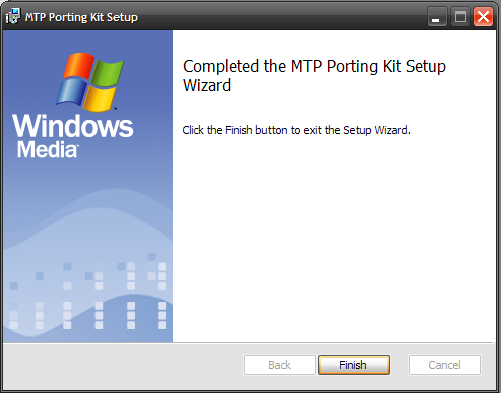
Pas bagian ini NO aja biar ga kerestart
Jika sudah terinstall kita eksekusi
  • Pertama hubungkan PC dengan Hape dan masuk mode MTP
  • Buka Windows Explorer dan liat jika sudah terhubung akan muncul Nama Hape agan kalo ane Z200
  • Cari file yang agan mau pindahkan ke Hape rename dengan akhiran .mp3 jika tidak maka file tidak akan bisa di paste di Hape nya. Contoh: AcerZ200.zip menjadi AcerZ200.zip.mp3
  • Maka File berhasil dipindahkan
Sekian tutorial GJ ini mungkin agan sedikit terbantu, karena tidak semua Windows XP support MTP maka dari itu saya ingin membantu dengan membuat tutorial ini bila mana ada yang ingin memindahkan filenya dari PC ke Hape anda :D

Jangan lupa merename/menghilangkan mp3nya kembali bila sudah ada di smartphone anda :v

Bila hape anda tidak suport untuk merename ektensi file, gunakan aplikasi pihak ketiga seperti ES File Manager, Root Explorer, dll