WHAT'S NEW?
Loading...
Showing posts with label PC. Show all posts

بِسْمِ اللّهِ الرَّحْمَنِ الرَّحِيْمِ

Bismillahirrahmannirrahim

Salam pembaca erwinzilla, tidak terasa sudah hari kamis lagi haha hari ini saya akan bagikan ilmu cara memperbaiki komputer / laptop yang muncul error kode 0x80004005 saat mengakses shared dokumen di menu Network pada Explorer Windows 10, atau kasus ini juga bisa berguna bagi kalian yang mencoba akses shared dokumen tetapi tidak bisa lewat explorer dan anehnya bisa di ping lewat CMD. ingat saya hanya mencoba untuk Window 10 saja belum direkomendasikan untuk windows lain.

Contoh penampakan error

Bahan
  • PC / Laptop yang terinstall Windows 10
Tutorial

Sebenernya tutorial singkat ini hanyalah mengaktifkan SMB 1.0/CIFS File Sharing Support tetapi barangkali ada dari kalian yang tidak mengerti apa itu SMB 1.0/CIFS File Sharing Support saya akan bahas tutorialnya sekarang

Pertama masuklah ke Control Panel caranya dengan mengetik "Control Panel" pada start bar
Maka aka muncul jendela control panel
Setelah itu masuk ke menu Programs and Features
dan akan muncul jendela tampilan sperti berikut
Pilih menu Turn Windows Feature on or off pada pojok kanan atas (membutuhkan hak akses administrasi)
setelah di klik akan muncul jendela seperti ini
cari fitur SMB 1.0/CIFS File Sharing Support dan centang kotak sampingnya seperti ini
lalu tekan ok, lalu buka file explorer dan masuk ke jaringan network silahkan masukan path share dokumen Anda sekarang sudah dapat di akses kembali
Mungkin hanya itu tutorial singkat dari saya, bila masih tidak muncul komputer pada jaringan network coba restart router, komputer yang memberikan akses shared dokumen dan PC / Laptop anda


*Jangan lupa tinggalkan komentar karena saya ingin dekat dengan kalian

بِسْمِ اللّهِ الرَّحْمَنِ الرَّحِيْمِ
Bismillahirrahmannirrahim

Salam pembaca erwinzilla, hari ini saya ingin berbagi ilmu lagi nih guys. mohon maaf kehiatusan blog ini sampai betahun-tahun haha maklum dulu postingan blog ini dibuat hanya seinginnya saja.

Hari ini saya akan kasih tau bagaimana sih cara membuka WhatsApp di PC / Laptop kita tanpa harus menginstall aplikasi (Untuk PC / Laptop bukan yang ada di Android) yang size nya lumayan besar, oke alat-alat yang harus disiapkan antara lain

Bahan
  • Smartphone yang terinstall WhatsApp
  • PC / Laptop
  • Browser Web
Nah sebernernya didalam tutorial ini singkat nya kita hanya membutuhkan browser web seperti Microsoft Edge, Chrome, Mozilla Firefox, Opera dll. dan kali ini saya hanya membahas cara membukanya saja mungkin untuk fitur dan kelebihan bisa kalian pelajari sendiri saat sudah menggunakan WhatsApp nya

Tutorial

Langkah pertama ialah masuk ke situs WhatsApp yakni https://web.whatsapp.com/ Hingga muncul tampilan seperti ini
*Nah sebenarnya disana sudah dijelaskan bagaimana cara mengkoneksikan WhatsApp Web dengan yang ada di Smartphone kalian


Namun barangkali ada yang bingung mari buka aplikasi WhatsApp di Smartphone Kalian
Tekan titik tiga yang ada dipojok kanan atas hingga muncul sperti ini

Setelah itu pilih menu WhatsApp Web dan nanti akan masuk pada tampilan seperti ini

Letakan posisi pemindai sesuai dengan barcode nya dan walaaa tampilan Web WhatsAppnya akan menjadi seperti ini

Disini kalian bisa berinteraksi layaknya WhatsApp di Smartphone anda dan enaknya Web WhatsApp ini file yang kita dikirim kan di WA Smartphone akan tersingkronkan di WA Web ini makanya WA Web ini bisa digunakan untuk ajak simpan data juga.

Sekian tutorial GJ ini mungkin agan sedikit terbantu, karena tidak semua mengerti tentang Web WhatsApp ini maka dari itu saya ingin membantu dengan membuat tutorial ini :D

*Jangan lupa tinggalkan komentar karena saya ingin dekat dengan kalian

بِسْمِ اللّهِ الرَّحْمَنِ الرَّحِيْمِ 
Bismillahirrahmannirrahim

Huft bertemu lagi bersama saya, hari ini saya ingin berbagi ilmu yang mungkin bisa bermanfaat ya aamiin. Hari ini ane bakalan sharing tutorial cara Install MTP Driver di Windows XP. ada kekurangan dari tutorial ini ialah:
  1. File tidak bisa langsung dicopykan dari PC ke Hape
  2. Tidak bisa mengambil file dari hape ke PC
liat kekurangannya aja kita berpikir "kalo gitu ngapain bikin tutorial ini?!" eits jangan salah. Tutorial ini berguna buat kalian yang pengen mengirim file dari PC ke Hape. "lah katanya tidak bisa langsung dicopykan" lah kan ane cuman bilang tidak bisa langsung, bukan tidak bisa mengirimkan file tersebut. yaudah daripada debat dengan diri ane sendiri :v mending ikuti langkah ini:

Bahan
Tutorial
Pertama download file, jika muncul seperti ini tekan Run
Tekan next terus


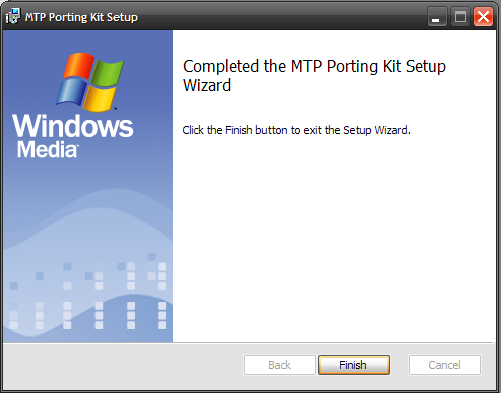
Pas bagian ini NO aja biar ga kerestart
Jika sudah terinstall kita eksekusi
  • Pertama hubungkan PC dengan Hape dan masuk mode MTP
  • Buka Windows Explorer dan liat jika sudah terhubung akan muncul Nama Hape agan kalo ane Z200
  • Cari file yang agan mau pindahkan ke Hape rename dengan akhiran .mp3 jika tidak maka file tidak akan bisa di paste di Hape nya. Contoh: AcerZ200.zip menjadi AcerZ200.zip.mp3
  • Maka File berhasil dipindahkan
Sekian tutorial GJ ini mungkin agan sedikit terbantu, karena tidak semua Windows XP support MTP maka dari itu saya ingin membantu dengan membuat tutorial ini bila mana ada yang ingin memindahkan filenya dari PC ke Hape anda :D

Jangan lupa merename/menghilangkan mp3nya kembali bila sudah ada di smartphone anda :v

Bila hape anda tidak suport untuk merename ektensi file, gunakan aplikasi pihak ketiga seperti ES File Manager, Root Explorer, dll